Este tutorial entra em Oficinas como um passo a passo prático para transformar um Raspberry Pi Zero 2W em uma ponte de acesso remoto ao desktop. Ele conversa naturalmente com o Laboratório quando a infraestrutura doméstica pede controle fora de banda, e também com Tools quando a montagem vira repertório recorrente.
Controle seu PC de qualquer lugar
Objetivo: Transformar um Raspberry Pi Zero 2W num dispositivo KVM over IP que permite acessar e controlar seu computador remotamente de qualquer lugar do mundo — inclusive pelo celular — como se você estivesse sentado na frente dele.
📋 Índice
- O que você vai precisar
- Montagem do Hardware
- Gravando o Sistema Operacional (PiKVM)
- Configurando o Wi-Fi
- Conectando o Pi ao Computador
- Primeiro Acesso ao Painel Web
- Configurações Essenciais no Terminal
- Ajustando a Exibição no Windows
- Atalhos de Teclado para Sessões Remotas
- Acesso Remoto de Qualquer Lugar com Tailscale
- Controlando o PC pelo Celular
1. O que você vai precisar
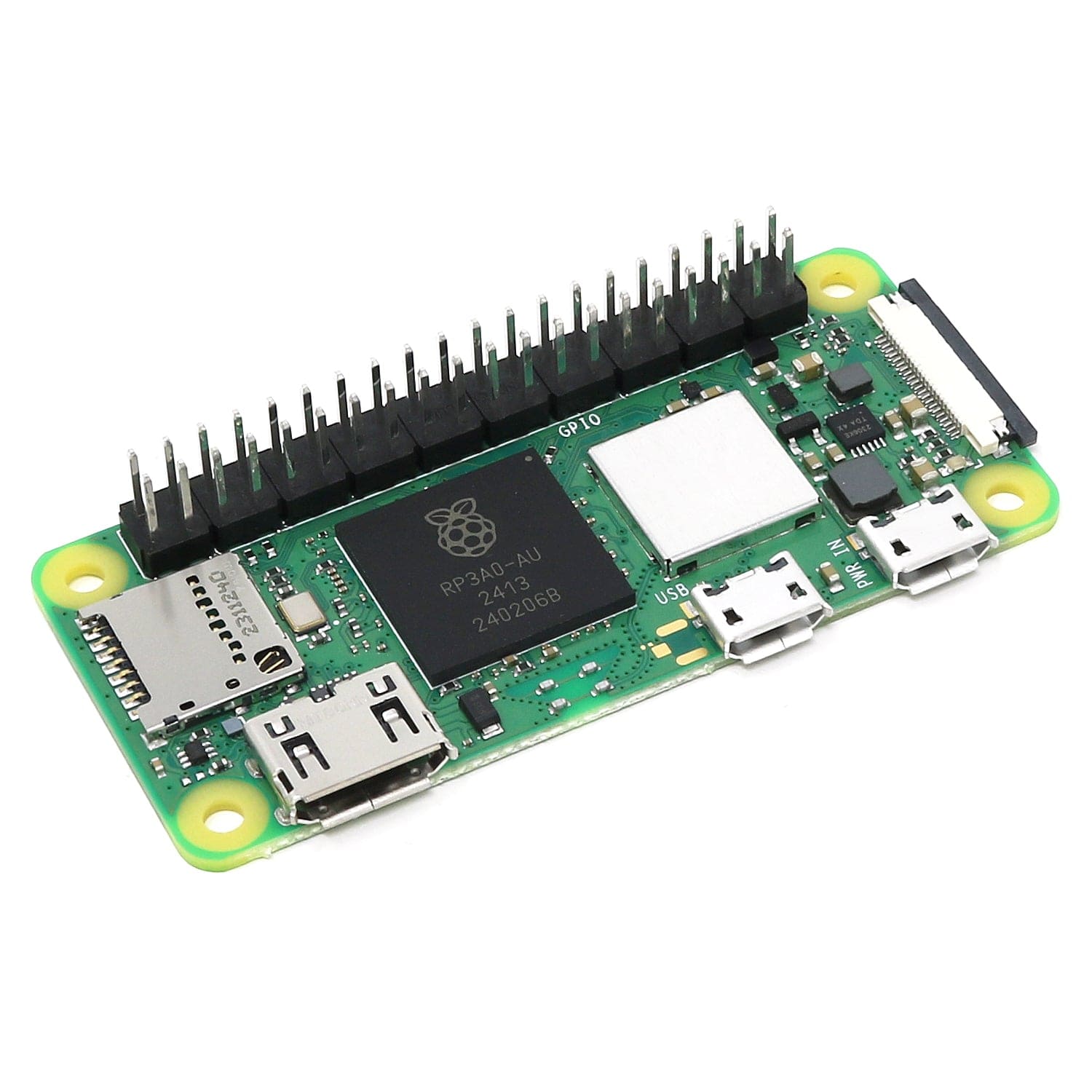 Raspberry Pi Zero 2W — o cérebro do projeto
| Item | Obrigatório? | Descrição |
|---|---|---|
| Raspberry Pi Zero 2W | ✅ Sim | O microcomputador central do projeto |
| Cartão micro SD | ✅ Sim | Para instalar o sistema operacional PiKVM |
| Ponte HDMI para CSI | ✅ Sim | Captura o sinal de vídeo do PC e envia ao Pi |
| Cabo flat (Ribbon Cable) | ✅ Sim | Incluído com a ponte HDMI-CSI |
| Cabo micro USB de dados (alta qualidade) | ✅ Sim | Alimenta o Pi e envia comandos de teclado/mouse |
| Display OLED pequeno | ⚙️ Opcional | Exibe IP, temperatura, uso e conexões |
| Cabos jumper | ⚙️ Opcional | Necessários para o display OLED |
| Caixa impressa em 3D | ⚙️ Opcional | Para organizar tudo num pacote limpo |
💡 Dica: Os links para comprar as peças e os arquivos de impressão 3D da caixa personalizada estão disponíveis na descrição do vídeo original.
2. Montagem do Hardware
 Ponte HDMI para CSI-2 conectada ao Raspberry Pi
Passo a passo
-
Conecte o cabo flat da ponte HDMI ao Pi Zero 2W, certificando-se de que os contatos metálicos estejam voltados para baixo.
-
Sem display OLED: Fixe a ponte HDMI diretamente com os espaçadores fornecidos. A montagem fica compacta e funcional.
-
Com display OLED (opcional): Use os cabos jumper para conectar o display aos pinos do Pi conforme o diagrama abaixo:
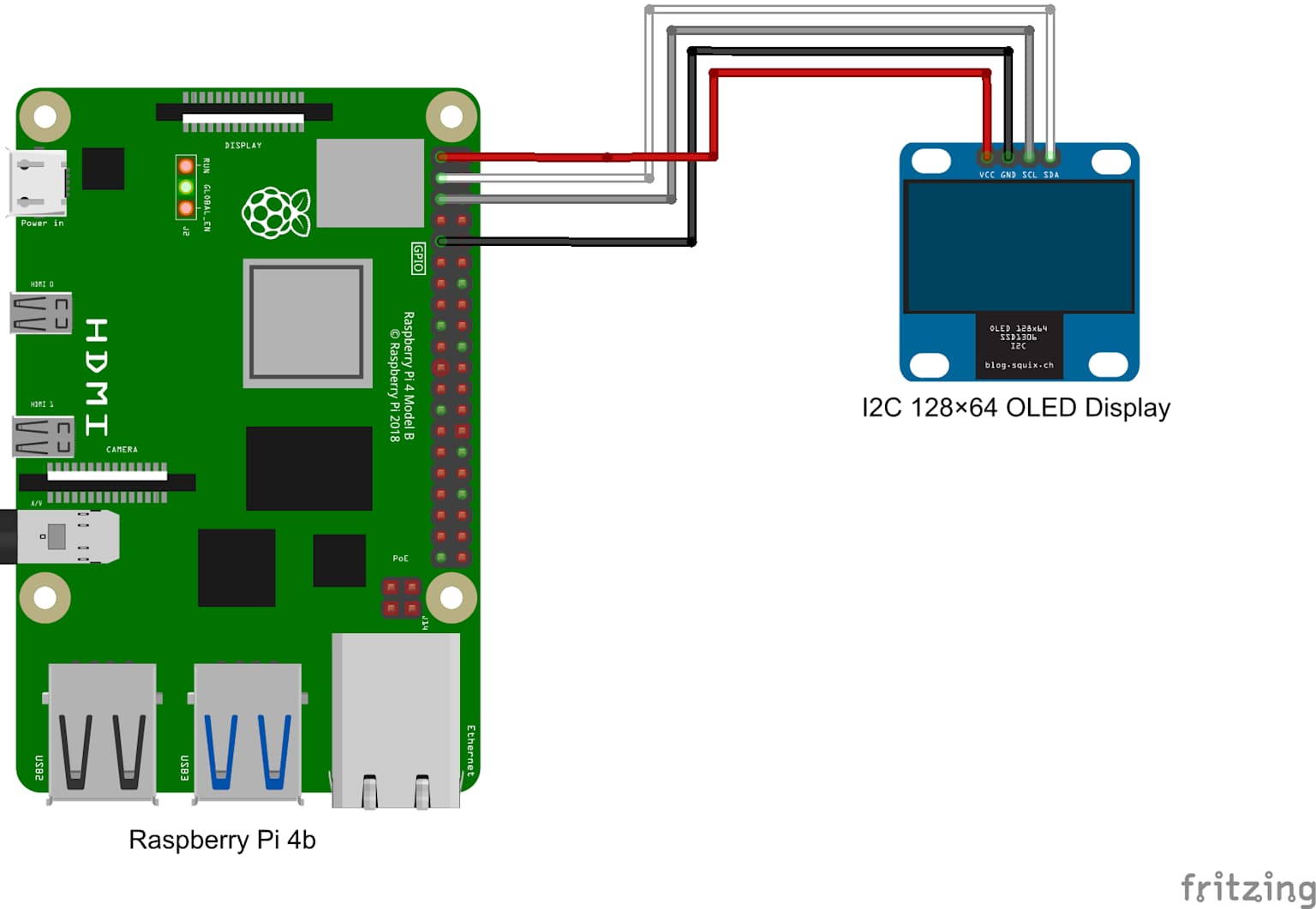 Conexão do display OLED I2C ao Raspberry Pi via pinos GPIO
| Pino do Display OLED | Pino no Pi Zero 2W |
|---|---|
| VCC (3.3V) | Pino 3V3 |
| GND | GND |
| SDA | SDA (GPIO 2) |
| SCL | SCL (GPIO 3) |
- Com a caixa 3D: Encaixe o Pi na parte inferior da caixa. A ponte HDMI e o display ficam presos na parte superior. Feche a caixa e você terá um pacote limpo e profissional.
3. Gravando o Sistema Operacional (PiKVM)
3.1 — Baixe o Raspberry Pi Imager
- Acesse raspberrypi.com
- Clique em Download e instale o Raspberry Pi Imager no seu computador
3.2 — Baixe a imagem do PiKVM
- Acesse o site oficial do PiKVM: pikvm.org
- Na seção Plataforma V2, baixe a imagem específica para o Pi Zero 2W
3.3 — Grave no cartão micro SD
- Conecte o cartão micro SD ao computador
- Abra o Raspberry Pi Imager
- Selecione o dispositivo: Raspberry Pi Zero 2W
- Em Sistema Operacional, escolha Personalizado e selecione a imagem do PiKVM baixada
- Selecione o cartão micro SD de destino
- Clique em Gravar e confirme — ele pedirá sua senha
- Aguarde a conclusão da gravação e clique em Finalizar
⚠️ Não retire o cartão SD ainda! Ainda precisamos configurar o Wi-Fi.
4. Configurando o Wi-Fi
- Abra o Finder (macOS) ou o Explorador de Arquivos (Windows)
- Localize o cartão micro SD na lista de dispositivos
- Role os arquivos até encontrar o arquivo
pikvm.txte abra-o - Adicione as duas linhas abaixo ao final do arquivo:
wifi_ESSID='NomeDoSeuWiFi'
wifi_PASSWD='SuaSenhaWiFi'
- Salve o arquivo, feche-o e ejete o cartão micro SD com segurança
- Agora insira o cartão micro SD no slot do Raspberry Pi Zero 2W
5. Conectando o Pi ao Computador
- Conecte um cabo HDMI do seu PC à entrada da ponte HDMI-CSI
- Conecte o cabo micro USB da segunda porta micro USB do Pi a uma porta USB do seu computador
⚠️ Atenção: O cabo micro USB deve ser conectado à segunda porta (a mais próxima da borda do Pi). Isso é essencial para que o Pi funcione como teclado/mouse (USB OTG).
- Após fornecer energia, o Pi iniciará o boot — aguarde alguns instantes.
6. Primeiro Acesso ao Painel Web
Descobrindo o endereço IP
Você precisa saber qual IP a sua rede atribuiu ao Pi. Existem duas formas:
- Via roteador: Acesse a página de administração do seu roteador digitando
192.168.1.1ou192.168.0.1no navegador. Procure na lista de dispositivos por algo comoraspberrypioupikvm. - Via display OLED (se instalado): O IP será exibido diretamente na telinha.
Acessando o painel
- Abra uma nova aba no navegador e cole o endereço IP encontrado
- Você verá um aviso de segurança — como estamos na rede local, pode clicar em Avançar e prosseguir
- Na tela de login:
- Usuário padrão:
admin - Senha padrão:
admin
- Usuário padrão:
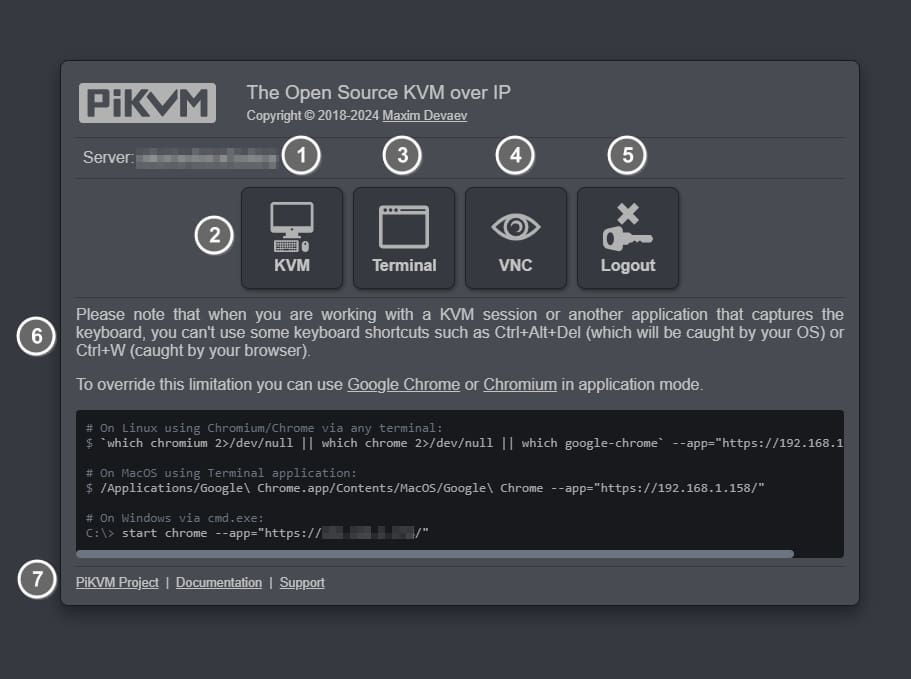 Interface web do PiKVM com opções de KVM, Terminal e VNC
7. Configurações Essenciais no Terminal
Acesse o Terminal dentro do painel web do PiKVM e execute os comandos abaixo.
7.1 — Entrar como root
su
# Senha padrão: root
7.2 — Habilitar modo de leitura e gravação
rw7.3 — Alterar a senha do root
passwd root
# Digite a nova senha (a digitação não aparece na tela — isso é normal)
7.4 — Alterar a senha do painel web
kvmd-htpasswd set admin
# Digite a nova senha quando solicitado
7.5 — Habilitar o display OLED (se instalado)
Cole e execute o conjunto de comandos fornecido para ativar o OLED:
# Comandos de habilitação do OLED — disponíveis na descrição do vídeo original7.6 — Atualizar o PiKVM
pikvm-update7.7 — Reiniciar o sistema
reboot💡 Após reiniciar, o display OLED (se instalado) deve ganhar vida exibindo as informações do sistema. Faça login novamente no painel web para continuar.
8. Ajustando a Exibição no Windows
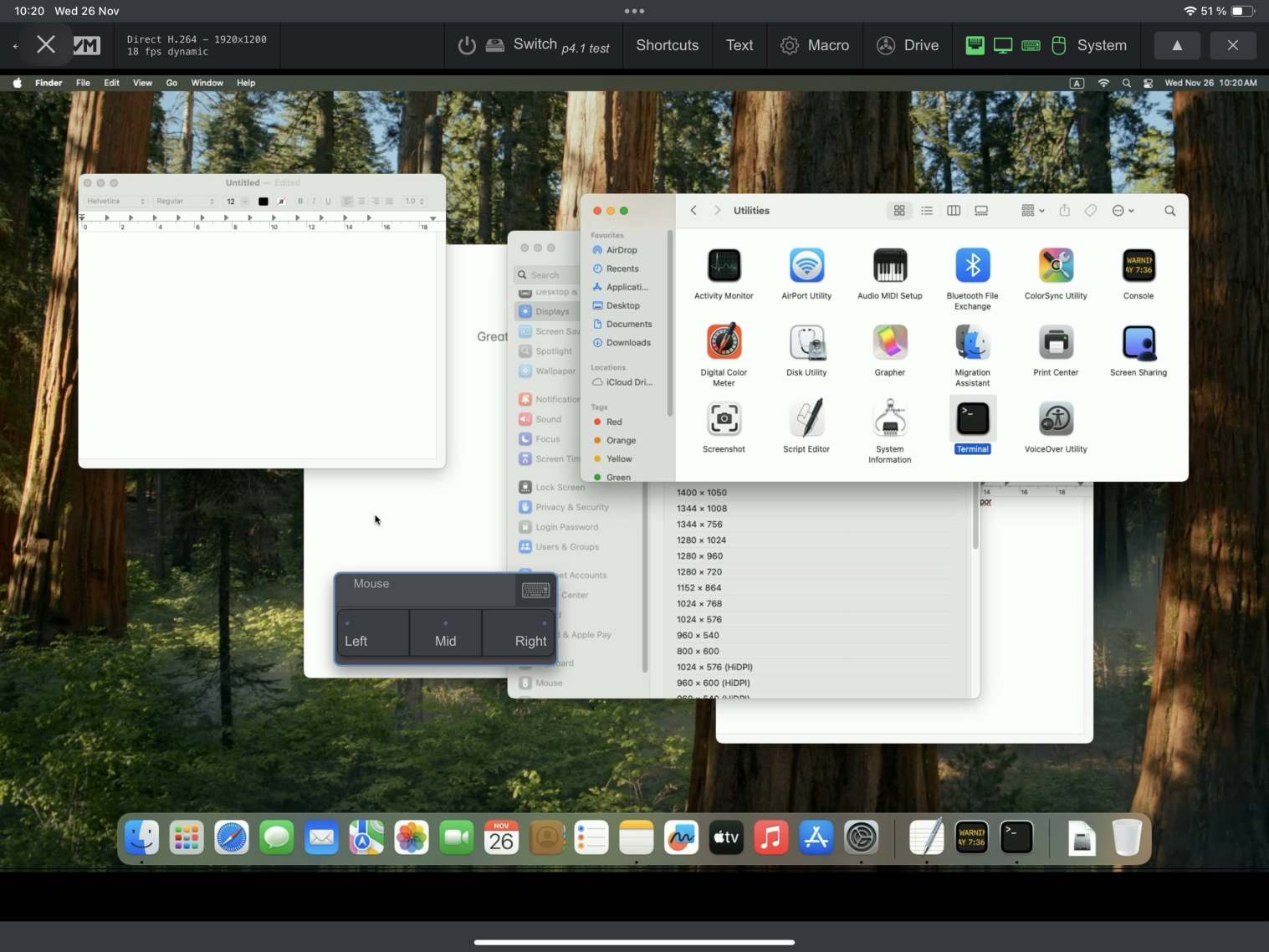 Exemplo de feed de vídeo ao vivo capturado pelo PiKVM
Ao entrar no KVM pelo painel, você pode se deparar com uma tela em branco. Isso acontece porque o Windows reconhece o Pi como um segundo monitor e estende a área de trabalho para ele por padrão.
Opção 1 — Duplicar a exibição (mais simples)
- Clique com o botão direito na área de trabalho → Configurações de Exibição
- Altere de Estender para Duplicar exibição
⚠️ Se você tiver um monitor ultrawide, a imagem pode ficar distorcida ou com resolução reduzida. Nesse caso, use a Opção 2.
Opção 2 — Atalhos dedicados (recomendado para monitores wide)
Esta é a solução mais limpa: criamos atalhos de teclado para alternar a saída de vídeo entre o monitor principal e o PiKVM conforme necessário.
9. Atalhos de Teclado para Sessões Remotas
Criando o atalho para iniciar a sessão
- Clique com o botão direito na área de trabalho → Novo → Atalho
- No campo de localização, digite:
displayswitch.exe /external - Nomeie o atalho como: PiKVM — Iniciar Sessão
- Clique com o botão direito no atalho criado → Propriedades
- No campo Tecla de atalho, defina:
Ctrl + Alt + S
Criando o atalho para encerrar a sessão
- Crie um novo atalho com o conteúdo:
displayswitch.exe /internal - Nomeie como: PiKVM — Encerrar Sessão
- Atribua o atalho de teclado:
Ctrl + Alt + E
Como usar na prática
| Situação | Ação |
|---|---|
| Você fez login no PiKVM remotamente e quer ver a tela | Pressione Ctrl + Alt + S |
| O monitor principal apaga e o feed do PiKVM fica ativo | ✅ Você tem controle total |
| Terminou a sessão remota e quer reativar o monitor | Pressione Ctrl + Alt + E |
| O monitor principal volta a funcionar normalmente | ✅ Pronto para uso local |
💡 Com esses atalhos, você pode até reiniciar e entrar na BIOS do seu PC remotamente!
10. Acesso Remoto de Qualquer Lugar com Tailscale
Até aqui, o setup funciona apenas na sua rede local. Para acessar o PC de qualquer lugar do mundo, usaremos o Tailscale — uma VPN em malha que cria uma rede segura e criptografada entre seus dispositivos, sem precisar abrir portas no roteador.
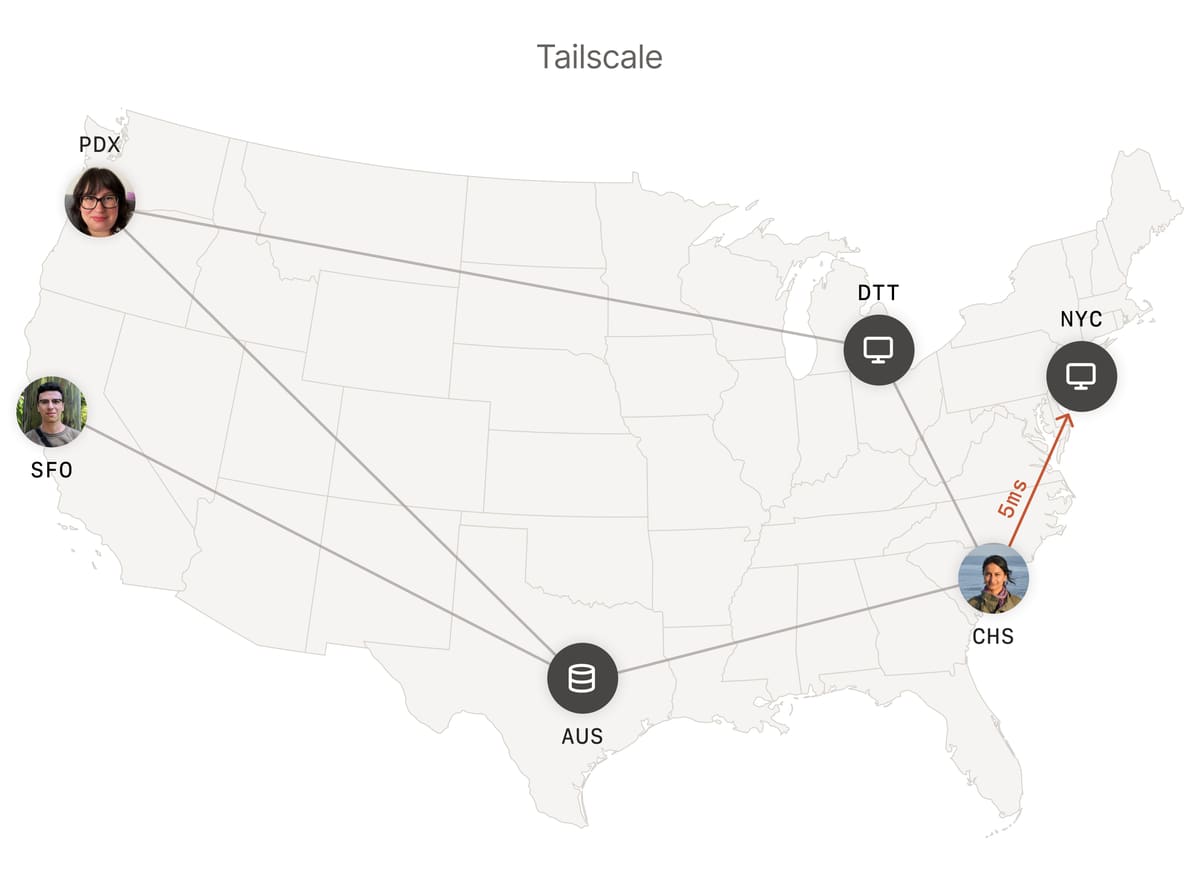 Arquitetura de rede mesh do Tailscale conectando dispositivos geograficamente distribuídos
10.1 — Instalando o Tailscale no PiKVM
- Acesse tailscale.com/download no seu navegador
- Selecione Linux
- Copie o comando de instalação exibido
- Volte ao Terminal do PiKVM, entre como root com
sue habilite gravação comrw - Cole e execute o comando de instalação
- Após a instalação, execute:
tailscale up- Será gerado um link de login — abra-o em uma nova aba do navegador
- Faça login com sua conta (GitHub, Google, Microsoft, etc.) e clique em Autorizar
- O PiKVM aparecerá conectado no seu painel do Tailscale em login.tailscale.com
10.2 — Instalando o Tailscale nos demais dispositivos
Para cada dispositivo que você quiser usar para controlar o PC remotamente:
- Acesse tailscale.com/download
- Baixe a versão para o seu sistema operacional (Windows, macOS, iOS, Android)
- Instale e faça login com a mesma conta usada no passo anterior
- O dispositivo aparecerá no painel do Tailscale como conectado
10.3 — Acessando remotamente
- No painel do Tailscale, copie o endereço
.ts.netdo seu PiKVM - Cole esse endereço no navegador do dispositivo remoto
- Faça login no painel web do PiKVM
- Acesse o KVM, pressione
Ctrl + Alt + Spara ativar o feed - Você terá controle total do PC remotamente! 🎉
11. Controlando o PC pelo Celular
O PiKVM também funciona pelo celular, usando a mesma VPN do Tailscale.
- Instale o Tailscale no seu smartphone (iOS / Android)
- Faça login com a mesma conta
- Abra o navegador do celular e acesse o endereço
.ts.netdo PiKVM - Faça login no painel web
- Acesse o KVM — você verá sua área de trabalho completa
- Use os controles embutidos da interface para mover o mouse e digitar
💡 Você tem acesso completo ao seu PC desktop na palma da mão, mesmo em redes 4G/5G!
✅ Resumo do Fluxo Completo
[Computador PC]
      |
   HDMI ──► [Ponte HDMI-CSI] ──► [Pi Zero 2W com PiKVM]
   USB  ──────────────────────────────────────────────┘

[Pi Zero 2W]
      |
   Wi-Fi ──► Rede Local ──► Acesso via IP local
      |
   Tailscale ──► VPN Mesh ──► Acesso de qualquer lugar
                                    |
                             Navegador Web (PC/Mac/Celular)
                                    |
                            Painel Web do PiKVM
                                    |
                          Controle Total do Desktop 🖥️
🔗 Links Úteis
| Recurso | Link |
|---|---|
| Raspberry Pi Imager | raspberrypi.com/software |
| PiKVM — Download da imagem | pikvm.org |
| Tailscale — Download | tailscale.com/download |
| Tailscale — Painel de controle | login.tailscale.com |
Continuidade
Se este tema crescer depois, o caminho natural é conectar a montagem ao Laboratório ou transformar a experiência em nota mais curta dentro de Agora.